

Description
MacSonik Yahoo Mail Backup Tool herunterladen – Sicheres Yahoo Mail Backup, Migration & Export
Übersicht – Warum das MacSonik Yahoo Mail Backup Tool ein Muss für Yahoo‑Nutzer ist
MacSonik Yahoo Mail Backup Tool ist ein dediziertes Desktop‑Utility, das Yahoo‑Mail‑Nutzern ermöglicht, ihre E‑Mail‑Daten sicher zu schützen, zu archivieren und zu migrieren. Entwickelt vom erfahrenen Team bei MacSonik, bietet die Software eine unkomplizierte Möglichkeit, geplante Backups zu erstellen, Nachrichten in andere Dienste zu exportieren und eine lokale Kopie wichtiger Korrespondenz zu behalten. Egal, ob Sie ein einmaliges Archiv benötigen, bevor Sie zu einem neuen Anbieter wechseln, oder ein kleines Unternehmen betreiben, das E‑Mails aus Compliance‑Gründen aufbewahren muss, dieses Tool deckt die wesentlichen Anforderungen ab. Die Benutzeroberfläche ist zwar funktional und folgt einem klassischen Windows‑Layout, das im Vergleich zu modernen Cloud‑First‑Lösungen etwas veraltet wirken kann, doch Zuverlässigkeit und Funktionsumfang kompensieren die visuelle Schlichtheit. Nach einer 14‑tägigen kostenlosen Testphase können Nutzer aus mehreren Lizenzoptionen wählen, die von einer Einzelbenutzer‑Lizenz bis zu Multi‑Device‑Paketen reichen, was es sowohl für private als auch professionelle Umgebungen flexibel macht. Kurz gesagt, wenn Sie Yahoo Mail für die tägliche Kommunikation nutzen und eine sichere, offline Backup‑Strategie wünschen, liefert das MacSonik Yahoo Mail Backup Tool die Kernfunktionen, die Sie benötigen, ohne eine steile Lernkurve.
Hauptfunktionen – Was dieses Backup‑Tool auszeichnet
- Geplante automatische Backups: Konfigurieren Sie tägliche, wöchentliche oder monatliche Backup‑Zyklen, um sicherzustellen, dass neue Nachrichten ohne manuelles Eingreifen erfasst werden.
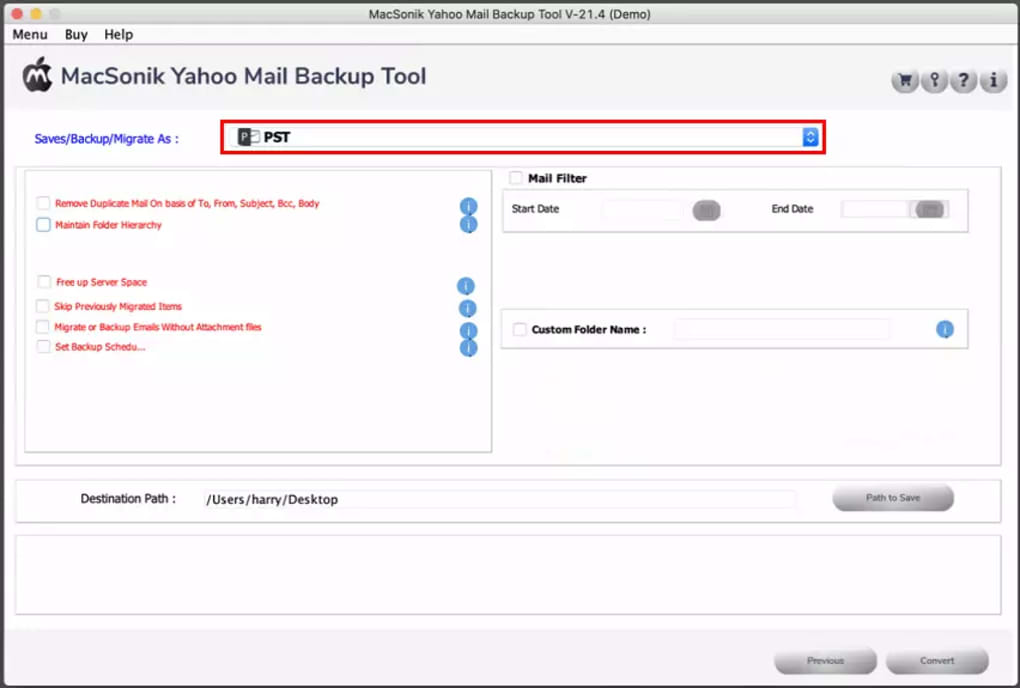
- Mehrere Exportoptionen: Speichern Sie E‑Mails als .eml, .pst oder .mbox Dateien, um die Migration zu Gmail, Outlook oder anderen Mail‑Diensten zu erleichtern.
- Selektives Ordner‑Backup: Wählen Sie bestimmte Yahoo‑Mail‑Ordner (Posteingang, Gesendet, Benutzerdefinierte Labels) zum Sichern aus, um den Speicheraufwand zu reduzieren.
- Duplikaterkennung & Filterung: Eingebaute Algorithmen verhindern redundante Kopien und ermöglichen das Filtern nach Datum, Absender oder Stichwort.
- Sichere lokale Speicherung: Alle Backups werden auf der Festplatte des Benutzers verschlüsselt, um sensible Daten vor unbefugtem Zugriff zu schützen.
- Migrationsassistent: Ein‑Klick‑Migration zu Office 365, Google Workspace oder jedem IMAP‑kompatiblen Server.
- Plattformübergreifende Kompatibilität: Läuft unter Windows 10/11 und macOS 10.14+; zukünftige Updates planen native Unterstützung für Linux.
- Umfassende Protokollierung: Detaillierte Protokolle verfolgen jede Backup‑Sitzung, helfen bei der Fehlersuche und bestätigen erfolgreiche Abschlüsse.
Installation, Einrichtung & tägliche Nutzung – Eine Schritt‑für‑Schritt‑Anleitung
Der Einstieg in das MacSonik Yahoo Mail Backup Tool ist bewusst einfach. Befolgen Sie diese Schritte, um Ihr erstes Backup in wenigen Minuten einsatzbereit zu haben:
1. Herunterladen & Installieren
- Besuchen Sie die offizielle MacSonik‑Website und klicken Sie auf die Schaltfläche Download für Ihr Betriebssystem (Windows oder macOS).
- Führen Sie das Installationsprogramm aus. Unter Windows akzeptieren Sie die Endbenutzerlizenzvereinbarung und wählen den Standard‑Installationsordner; unter macOS ziehen Sie die App in Ihren Programme‑Ordner.
- Starten Sie das Programm; der Erst‑Start‑Assistent fordert Sie auf, ein kostenloses Testkonto zu erstellen.
2. Ihr Yahoo‑Mail‑Konto hinzufügen
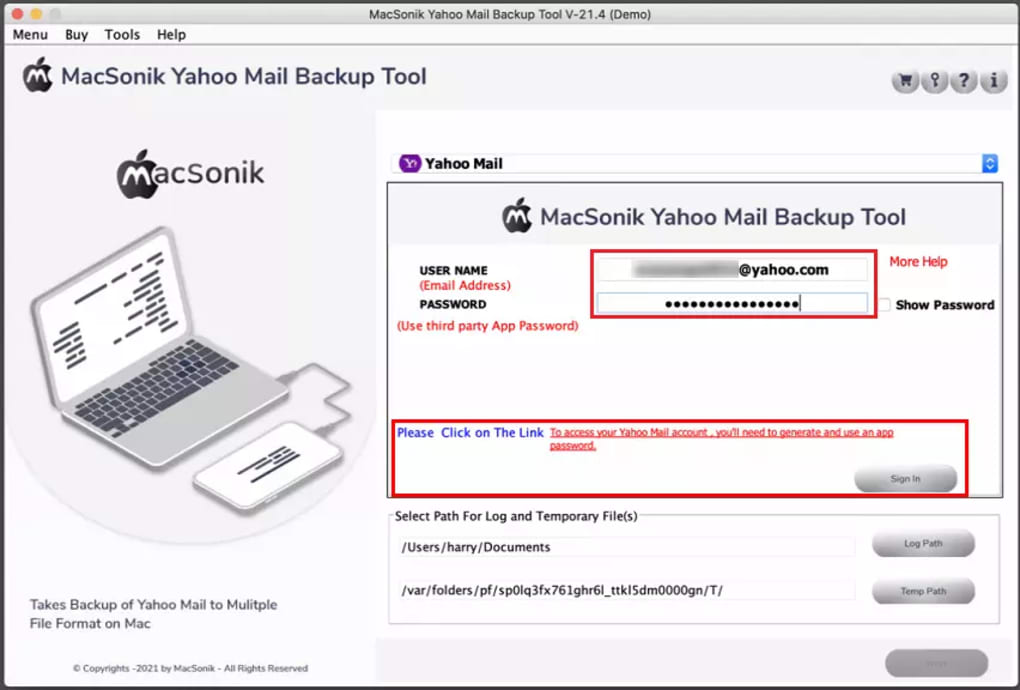
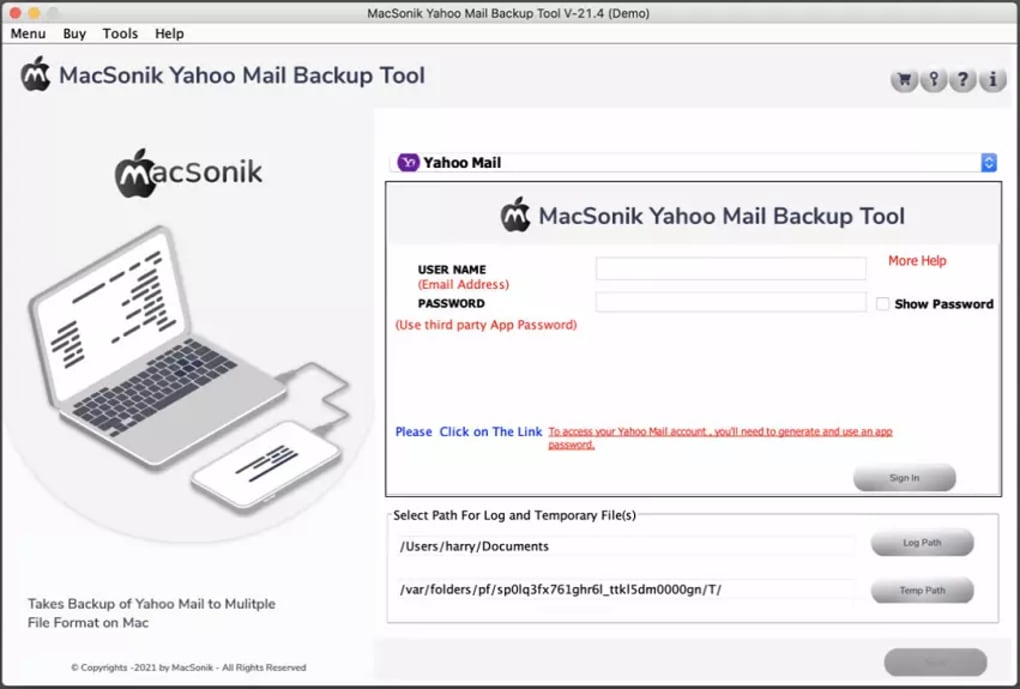
- Geben Sie Ihren Yahoo‑Benutzernamen (vollständige E‑Mail‑Adresse) und das Passwort ein. Für Konten mit Zwei‑Faktor‑Authentifizierung erzeugen Sie ein app‑spezifisches Passwort über die Sicherheitseinstellungen von Yahoo.
- Wählen Sie einen lokalen Zielordner, in dem die Backups gespeichert werden. Es ist ratsam, ein externes Laufwerk oder einen cloud‑synchronisierten Ordner für Redundanz zu wählen.
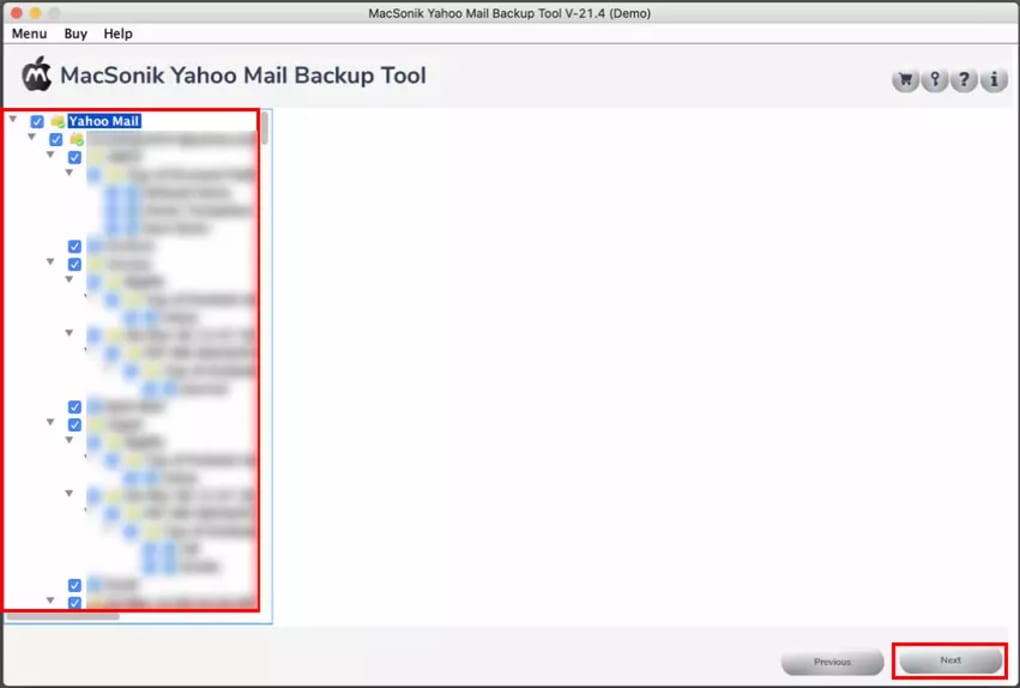
- Klicken Sie auf Sign In. Die Software prüft die Anmeldedaten und ruft eine Liste Ihrer Yahoo‑Ordner ab.
3. Backup‑Einstellungen konfigurieren
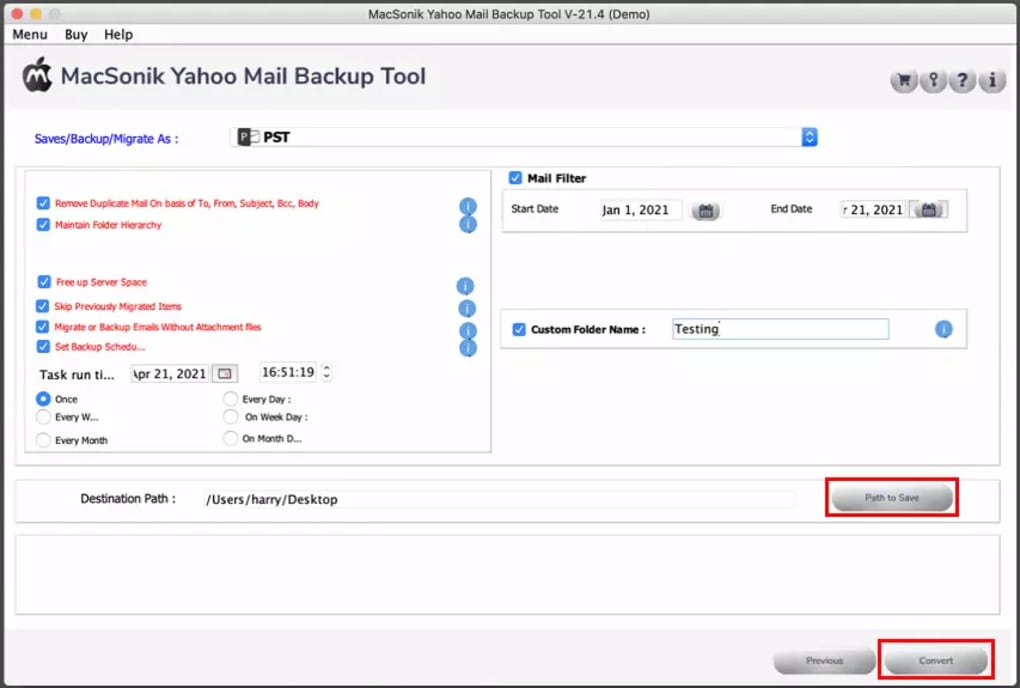
- Im Reiter Backup Settings aktivieren Sie Scheduled Backups und legen die gewünschte Frequenz fest.
- Wählen Sie die Ordner, die Sie sichern möchten; Sie können All Folders aktivieren oder eine Teilmenge für schnellere Durchläufe auswählen.
- Aktivieren Sie Duplicate Detection und definieren Sie eine Aufbewahrungsrichtlinie (z. B. Backups 90 Tage lang behalten).
4. Manuelles Backup oder Migration ausführen
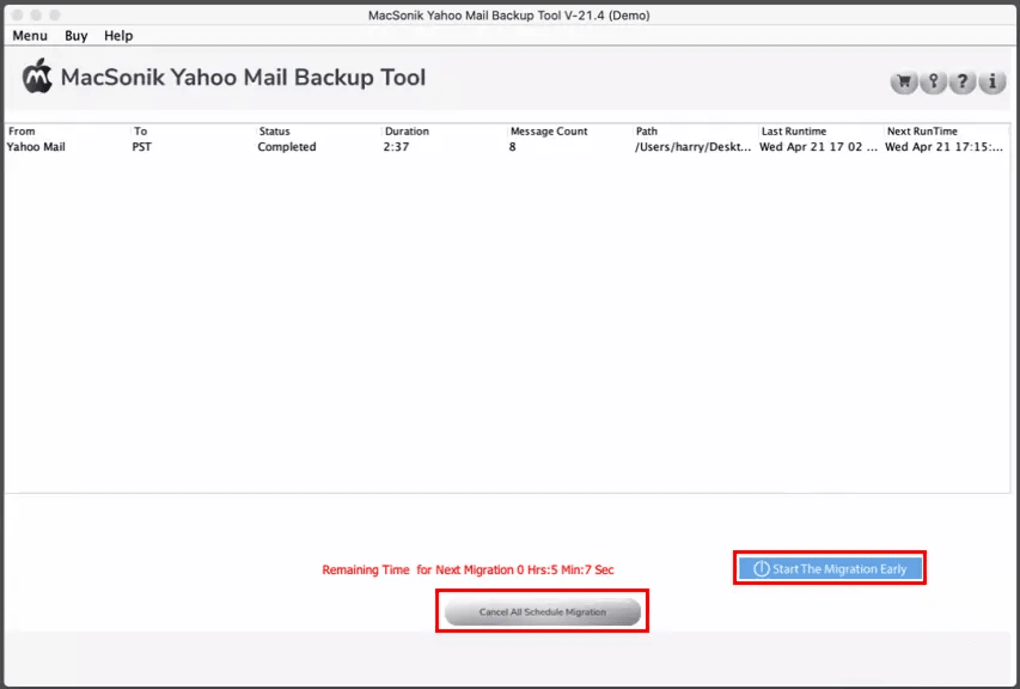
- Um ein sofortiges Backup zu starten, klicken Sie auf die Schaltfläche Backup Now. Der Fortschritt wird in Echtzeit mit einer geschätzten Fertigstellungszeit angezeigt.
- Für die Migration wechseln Sie zum Reiter Migrate, wählen den Ziel‑Dienst (Gmail, Office 365 usw.) und geben die erforderlichen Anmeldedaten ein. Das Tool ordnet Yahoo‑Ordner dem Ziel zu und startet den Transfer.
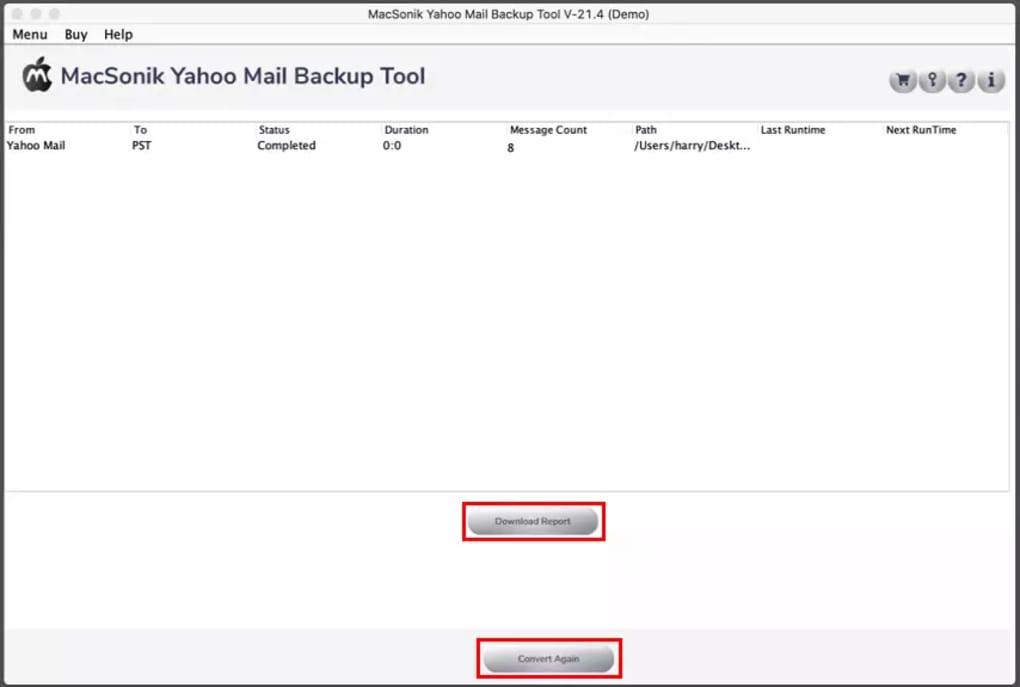
Während des gesamten Prozesses protokolliert ein Log‑Fenster jeden Schritt, sodass Sie leicht überprüfen können, dass jede Nachricht erfasst wurde. Nach der ersten Einrichtung läuft das Tool still im Hintergrund und wacht nur zu den geplanten Zeiten auf, um seine Aufgaben zu erledigen.
Kompatible Betriebssysteme: Windows 10/11 (64‑Bit), macOS 10.14‑13 (Catalina bis Ventura). Eine Linux‑Version ist für eine zukünftige Veröffentlichung geplant.
Vorteile, Nachteile & häufig gestellte Fragen
Vorteile
- Zuverlässige geplante Backups reduzieren das Risiko von Datenverlust.
- Mehrere Exportformate ermöglichen eine nahtlose Migration zu anderen Plattformen.
- Starke Verschlüsselung stellt sicher, dass gespeicherte Backups privat bleiben.
- Einfache, Assistent‑gesteuerte Einrichtung, geeignet für nicht‑technische Nutzer.
- Umfassende Protokollierung unterstützt Fehlersuche und Compliance‑Audits.
Nachteile
- Die Benutzeroberfläche wirkt im Vergleich zu modernen Cloud‑First‑Tools veraltet.
- Kein integrierter Cloud‑Speicher; Nutzer müssen externe Backup‑Standorte verwalten.
- Begrenzt auf Yahoo Mail – unterstützt nicht andere E‑Mail‑Anbieter in einer einzigen Instanz.
- Linux‑Unterstützung steht noch aus, was die Akzeptanz bei Entwicklern einschränken könnte.
Häufig gestellte Fragen
Kann ich mehrere Yahoo‑Konten mit einer einzigen Installation sichern?
Ja. Nachdem Sie das erste Konto hinzugefügt haben, können Sie die Schaltfläche „Add Account“ klicken, um weitere Yahoo‑Mail‑Konten hinzuzufügen. Jedes Konto behält seinen eigenen Zeitplan und Backup‑Zielordner bei.
Ist das Backup‑Dateiformat mit Outlook kompatibel?
Absolut. Das Tool kann Postfächer als .pst‑Dateien exportieren, die ohne Konvertierung direkt in Microsoft Outlook importiert werden können.
Wie sicher sind die lokal gespeicherten Backups?
Backups werden mit AES‑256‑Verschlüsselung verschlüsselt, bevor sie auf die Festplatte geschrieben werden. Sie können zudem ein zusätzliches Passwort für den Backup‑Ordner festlegen, um eine zweite Schutzschicht hinzuzufügen.
Was passiert, wenn die 14‑tägige kostenlose Testphase endet?
Nach Ablauf der Testphase wechselt die Anwendung in den Nur‑Lese‑Modus. Um die vollständige Backup‑ und Migrationsfunktionalität wiederherzustellen, müssen Sie eine Lizenz erwerben – entweder eine Einzelbenutzer‑ oder ein Multi‑Device‑Paket.
Kann ich Backups so planen, dass sie nur laufen, wenn mein Computer untätig ist?
Ja. In den Planungsoptionen gibt es ein Kontrollkästchen „Idle Mode“. Wenn aktiviert, startet das Backup erst, nachdem das System für eine konfigurierbare Anzahl von Minuten untätig war, wodurch Leistungsbeeinträchtigungen während aktiver Arbeit vermieden werden.
MacSonik Yahoo Mail Backup Tool liefert genau das, was sein Slogan verspricht – eine zuverlässige, sichere Methode, Yahoo‑Mail‑Nachrichten zu archivieren. Während die Benutzeroberfläche eine visuelle Auffrischung gebrauchen könnte, ist die zugrunde liegende Engine solide und bietet flexible Exportformate sowie robuste Verschlüsselung. Für alle, die E‑Mail als kritischen Geschäfts‑Asset betrachten, sind die Planungs‑ und Duplikat‑Filterfunktionen besonders wertvoll. Gelegentliche Probleme treten auf, wenn große Postfächer zu Cloud‑Diensten migriert werden, lassen sich jedoch meist durch Anpassung der Batch‑Größen beheben. Insgesamt spiegelt die Vier‑Sterne‑Bewertung die funktionalen Stärken im Gleichgewicht mit den ästhetischen Schwächen wider.
Fazit – Sollten Sie das MacSonik Yahoo Mail Backup Tool herunterladen?
Im Bereich der E‑Mail‑Backup‑Tools hebt sich das MacSonik Yahoo Mail Backup Tool durch seinen Fokus auf Yahoo Mail, den Verschlüsselungs‑First‑Ansatz und die großzügigen Exportoptionen hervor. Wenn Sie ein Power‑User sind, der geplante, automatisierte Backups benötigt, oder Sie eine Migration zu Gmail, Office 365 oder einem anderen IMAP‑Dienst planen, bietet diese Software die Werkzeuge, um dies sicher und effizient zu erledigen. Der Hauptnachteil – eine alt wirkende Benutzeroberfläche – beeinträchtigt nicht die Kernfunktionalität, und die Entwickler haben angekündigt, dass UI‑Verbesserungen auf der Roadmap stehen. Für Einzelpersonen und kleine Teams, die nach einer kostengünstigen, sicheren Backup‑Lösung suchen, sind die Preisstufen nach der Testphase angemessen, besonders im Vergleich zu Enterprise‑Alternativen. Nutzen Sie die kostenlose Testphase, prüfen Sie den Backup‑ und Migrationsablauf und entscheiden Sie, ob das Funktionsset zu Ihrem Workflow passt. Wenn Sie bereit sind, klicken Sie unten auf die Download‑Schaltfläche, installieren Sie das Programm und schützen Sie noch heute Ihr Yahoo‑Mail.
MacSonik Yahoo Mail Backup Tool jetzt herunterladen und sichern Sie Ihren Posteingang mit wenigen einfachen Klicks.
Guides & Tutorials for MacSonik Yahoo Mail Backup Tool
How to install MacSonik Yahoo Mail Backup Tool
- Click the Preview / Download button above.
- Once redirected, accept the terms and click Install.
- Wait for the MacSonik Yahoo Mail Backup Tool download to finish on your device.
How to use MacSonik Yahoo Mail Backup Tool
This software is primarily used for its core features described above. Open the app after installation to explore its capabilities.
User Reviews for MacSonik Yahoo Mail Backup Tool 0
No reviews found





.webp)